Domain zone30.de kaufen?
Wir ziehen mit dem Projekt
zone30.de um.
Sind Sie am Kauf der Domain
zone30.de interessiert?
domain@kv-gmbh.de · 0541-91531010
Domain zone30.de kaufen?
Wie Rechtsklick mit Touchpad?
Um mit einem Touchpad einen Rechtsklick durchzuführen, gibt es verschiedene Möglichkeiten, je nachdem welches Betriebssystem du verwendest. Bei den meisten modernen Touchpads kannst du einen Rechtsklick durchführen, indem du mit zwei Fingern gleichzeitig auf das Touchpad tippst oder klickst. Alternativ kannst du auch die untere rechte Ecke des Touchpads leicht antippen, um einen Rechtsklick auszulösen. Falls diese Methoden nicht funktionieren, kannst du auch die Einstellungen deines Touchpads überprüfen, um zu sehen, ob es spezielle Optionen für die Rechtsklick-Funktion gibt. Wenn du immer noch Schwierigkeiten hast, könntest du auch eine externe Maus anschließen, um einen Rechtsklick durchzuführen. **
Was ist ein Rechtsklick?
Ein Rechtsklick ist eine Mausaktion, bei der man die rechte Maustaste verwendet, anstatt die linke Maustaste zu klicken. Durch einen Rechtsklick öffnet sich in der Regel ein Kontextmenü mit verschiedenen Optionen, die je nach dem Ort, an dem der Rechtsklick ausgeführt wurde, variieren können. Diese Optionen können beispielsweise das Kopieren, Einfügen, Löschen oder Umbenennen von Dateien und Ordnern sein. Ein Rechtsklick kann auch in verschiedenen Anwendungen und Programmen verwendet werden, um zusätzliche Funktionen oder Einstellungen aufzurufen. Es ist eine grundlegende Mausaktion, die in der Computerbedienung weit verbreitet ist. **
Ähnliche Suchbegriffe für Rechtsklick
Top-Angebote
Produkte zum Begriff Rechtsklick:
-
Warum funktioniert der Rechtsklick nicht?
Es gibt mehrere mögliche Gründe, warum der Rechtsklick nicht funktioniert. Es könnte ein Problem mit der Maus oder dem Touchpad selbst geben, wie zum Beispiel ein defekter Schalter oder eine fehlerhafte Verbindung. Es ist auch möglich, dass das Betriebssystem oder die Software, die du verwendest, den Rechtsklick deaktiviert hat. Es könnte auch sein, dass du versuchst, den Rechtsklick an einer Stelle auszuführen, an der er nicht unterstützt wird, wie zum Beispiel auf dem Desktop oder in bestimmten Anwendungen. **
-
Wie geht Rechtsklick ohne Maus?
Rechtsklick ohne Maus kann auf verschiedenen Arten durchgeführt werden, je nachdem welches Betriebssystem und welche Einstellungen verwendet werden. Eine Möglichkeit ist die Verwendung der Tastenkombination "Shift + F10" auf der Tastatur, um einen Rechtsklick an der aktuellen Cursorposition auszuführen. In einigen Anwendungen kann auch die Taste "Menü" auf der Tastatur verwendet werden, um ein Kontextmenü zu öffnen. Alternativ kann auch die Funktion "Rechtsklick simulieren" in den Einstellungen von Windows aktiviert werden, um mit einer speziellen Tastenkombination einen Rechtsklick auszuführen. Es gibt auch Programme und Tools, die es ermöglichen, einen Rechtsklick ohne Maus durchzuführen, indem sie alternative Methoden wie Gesten oder Tastenkombinationen unterstützen. **
-
Wie geht ein Rechtsklick bei Mac?
Ein Rechtsklick bei einem Mac kann auf verschiedene Arten ausgeführt werden, abhängig von den Einstellungen deines Trackpads oder deiner Maus. Standardmäßig kannst du einen Rechtsklick auf einem Mac durch Drücken der "Control"-Taste auf deiner Tastatur und gleichzeitigem Klicken mit der Maus oder dem Trackpad ausführen. Alternativ kannst du in den Systemeinstellungen unter "Trackpad" oder "Maus" die Option "Rechtsklick" aktivieren, um einen Rechtsklick durch einfaches Klicken mit zwei Fingern auf dem Trackpad oder durch Drücken der rechten Maustaste auszuführen. Es gibt auch die Möglichkeit, einen Rechtsklick durch langes Drücken auf dem Trackpad oder durch Aktivieren der "Secondary Click" Option in den Einstellungen zu ermöglichen. Wie genau möchtest du deinen Rechtsklick auf dem Mac ausführen? **
-
Wie kann man beim Macbook Rechtsklick?
Beim Macbook kann man mit verschiedenen Methoden einen Rechtsklick ausführen. Eine Möglichkeit ist, die "Control"-Taste auf der Tastatur zu drücken und gleichzeitig auf das Trackpad zu klicken. Eine andere Möglichkeit ist, die "Secondary Click" Option in den Trackpad-Einstellungen zu aktivieren, um mit zwei Fingern auf das Trackpad zu tippen. Man kann auch mit zwei Fingern auf das Trackpad klicken, um einen Rechtsklick auszuführen. Alternativ kann man auch eine externe Maus anschließen und mit der rechten Maustaste einen Rechtsklick durchführen. **


Warum aktiviert sich der Rechtsklick ständig?
Es gibt mehrere mögliche Gründe, warum sich der Rechtsklick ständig aktiviert. Es könnte ein Problem mit der Maus oder dem Touchpad geben, wie beispielsweise ein defekter Schalter. Es könnte auch an einer fehlerhaften Treiberinstallation oder einer Softwarekonflikt liegen. Es wäre ratsam, die Maus oder das Touchpad zu überprüfen, die Treiber zu aktualisieren und gegebenenfalls eine Softwareanalyse durchzuführen, um das Problem zu beheben. **
Hält das Grafiktablett nur den Rechtsklick?
Nein, ein Grafiktablett kann sowohl den Rechtsklick als auch den Linksklick und andere Funktionen unterstützen. Die genauen Funktionen hängen von der Software ab, die mit dem Grafiktablett verwendet wird, und können in den Einstellungen angepasst werden. **
Top-Angebote
Produkte zum Begriff Rechtsklick:
-
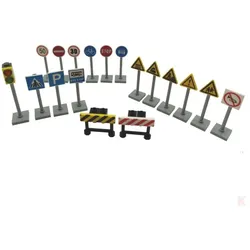
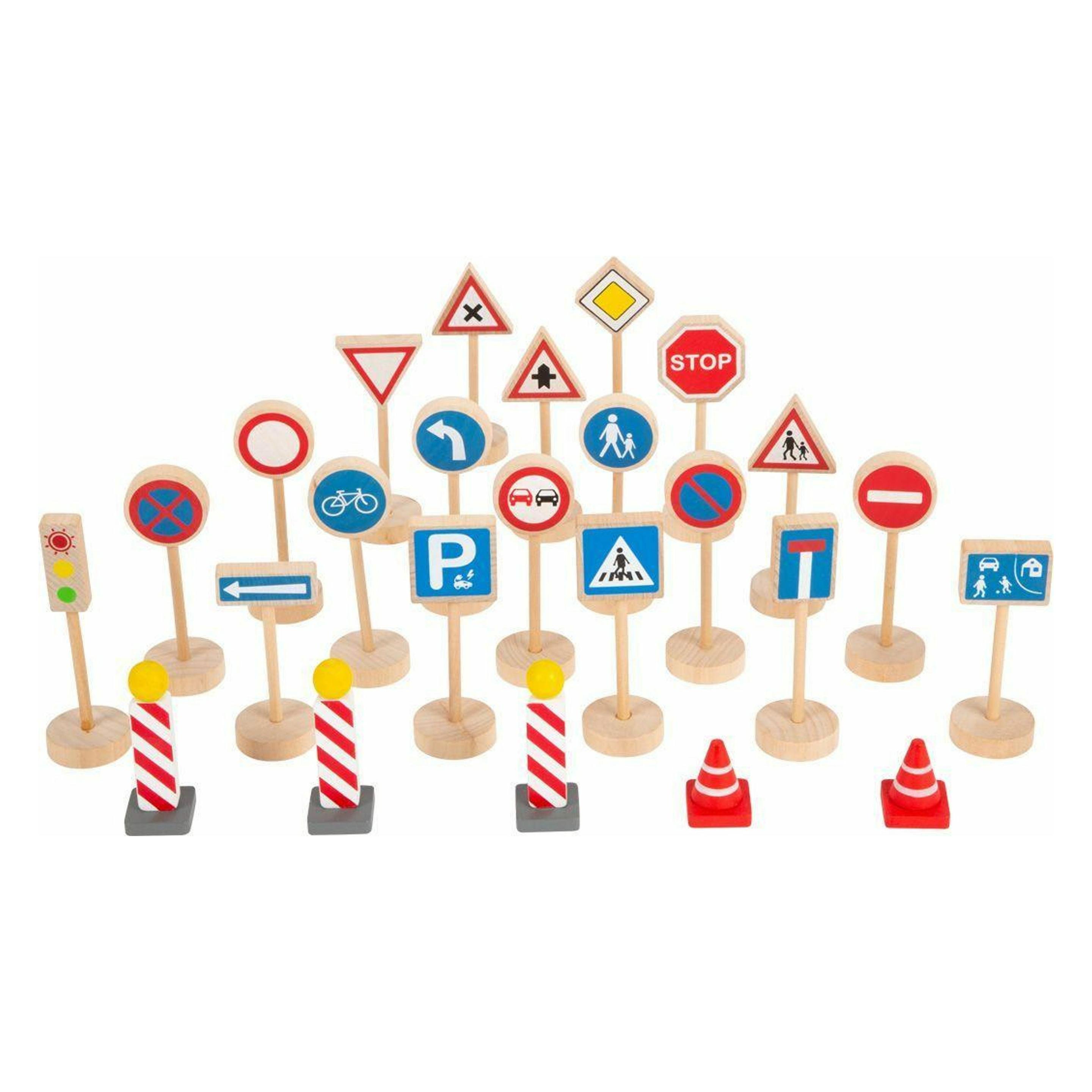
Klemos Klemmbaustein Verkehrsschilder SetKlemos Klemmbaustein Verkehrsschilder Set Datenblatt: 41 Teile 15x Verkehrsschilder, 1x Ampel und 2x Absperrbaken aus Klemmbausteinen Kompatibel mit anderen Klemmbausteinherstellern Kann auf Klemmbausteinen befestigt werden Maße eines Schildes: 1,5cm x 1,5cm x 5,5cm Maße der Ampel: 1,5cm x 1,5cm x 6,6cm Maße einer Absperrbake: 1,2cm x 3,2cm x 3,1cm 15 bedruckte Verkehrsschilder, eine Ampel und zwei Absperrbaken als Klemmbausteinset. Mit fünf schwarz gelb bedruckten Schildern. Mit fünf rot, schwarz und weiß bedruckten Schildern. Mit fünf blau, weiß und schwarz bedruckten Schildern. Eine bedruckte Ampel und zwei bedruckte Absperrbaken sind im Set auch mit enthalten. Die Schilder, Ampel und Absperrgitter können, z.B. auf einer Grundplatte, befestigt werden (Grundplatten separat erhältlich). Die Klemmbausteine in diesem Set sind kompatibel mit anderen gängigen Klemmbausteinen anderer Hersteller Achtung: Klemmbausteine nicht geeignet für Kinder unter 36 Monaten. Benutzung unter unmittelbarer Aufsicht von Erwachsenen notwendig!8,00 €*Versand: 2,50 €Sichere Weiterleitung zum Anbieter
-
Wie Rechtsklick mit Touchpad?
Um mit einem Touchpad einen Rechtsklick durchzuführen, gibt es verschiedene Möglichkeiten, je nachdem welches Betriebssystem du verwendest. Bei den meisten modernen Touchpads kannst du einen Rechtsklick durchführen, indem du mit zwei Fingern gleichzeitig auf das Touchpad tippst oder klickst. Alternativ kannst du auch die untere rechte Ecke des Touchpads leicht antippen, um einen Rechtsklick auszulösen. Falls diese Methoden nicht funktionieren, kannst du auch die Einstellungen deines Touchpads überprüfen, um zu sehen, ob es spezielle Optionen für die Rechtsklick-Funktion gibt. Wenn du immer noch Schwierigkeiten hast, könntest du auch eine externe Maus anschließen, um einen Rechtsklick durchzuführen. **
-
Was ist ein Rechtsklick?
Ein Rechtsklick ist eine Mausaktion, bei der man die rechte Maustaste verwendet, anstatt die linke Maustaste zu klicken. Durch einen Rechtsklick öffnet sich in der Regel ein Kontextmenü mit verschiedenen Optionen, die je nach dem Ort, an dem der Rechtsklick ausgeführt wurde, variieren können. Diese Optionen können beispielsweise das Kopieren, Einfügen, Löschen oder Umbenennen von Dateien und Ordnern sein. Ein Rechtsklick kann auch in verschiedenen Anwendungen und Programmen verwendet werden, um zusätzliche Funktionen oder Einstellungen aufzurufen. Es ist eine grundlegende Mausaktion, die in der Computerbedienung weit verbreitet ist. **
-
Warum funktioniert der Rechtsklick nicht?
Es gibt mehrere mögliche Gründe, warum der Rechtsklick nicht funktioniert. Es könnte ein Problem mit der Maus oder dem Touchpad selbst geben, wie zum Beispiel ein defekter Schalter oder eine fehlerhafte Verbindung. Es ist auch möglich, dass das Betriebssystem oder die Software, die du verwendest, den Rechtsklick deaktiviert hat. Es könnte auch sein, dass du versuchst, den Rechtsklick an einer Stelle auszuführen, an der er nicht unterstützt wird, wie zum Beispiel auf dem Desktop oder in bestimmten Anwendungen. **
-
Wie geht Rechtsklick ohne Maus?
Rechtsklick ohne Maus kann auf verschiedenen Arten durchgeführt werden, je nachdem welches Betriebssystem und welche Einstellungen verwendet werden. Eine Möglichkeit ist die Verwendung der Tastenkombination "Shift + F10" auf der Tastatur, um einen Rechtsklick an der aktuellen Cursorposition auszuführen. In einigen Anwendungen kann auch die Taste "Menü" auf der Tastatur verwendet werden, um ein Kontextmenü zu öffnen. Alternativ kann auch die Funktion "Rechtsklick simulieren" in den Einstellungen von Windows aktiviert werden, um mit einer speziellen Tastenkombination einen Rechtsklick auszuführen. Es gibt auch Programme und Tools, die es ermöglichen, einen Rechtsklick ohne Maus durchzuführen, indem sie alternative Methoden wie Gesten oder Tastenkombinationen unterstützen. **
Ähnliche Suchbegriffe für Rechtsklick
-
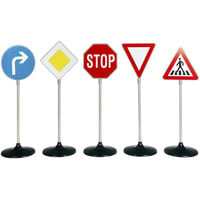
Elite Toys Verkehrsschilder-Set - 5 SchilderDas Verkehrsschul-Schilder-Set umfasst fünf verschiedene Schilder mit einzigartigen Motiven und wurde entwickelt, um Kindern den Verkehr durch spielerischen Spaß näherzubringen. Mit Produkten aus "Den lille trafikskole" (The Little Traffic School) können Sie einen spielerischen Parcours oder eine kleine Stadtlandschaft für Fahrräder, Rutschautos, Go-Karts, Scooter und Elektroautos aufbauen - inspiriert vom Verkehrsschul-Erlebnis in Legoland. Die Schilder bestehen aus robusten, wetter- und wasserbeständigen Materialien für eine langlebige Nutzung im Freien. Packung enthält 5 verschiedene Schilder Jedes Schild hat sein eigenes Motiv Geeignet zum Erstellen von Verkehrs-Spielparcours und Stadtaufbauten Robuste, langlebige, wetterbeständige und wasserbeständige Konstruktion Hilft Kindern, Verkehrsbewusstsein auf ansprechende, praktische Weise zu üben.27,59 €*Versand: 5,99 €Sichere Weiterleitung zum Anbieter
-
Stobbe, Horst: Verkehrssicherheit und BaumkontrolleVerkehrssicherheit und Baumkontrolle , Der Praxisleitfaden zu den FLL-Baumkontrollrichtlinien , Zünd- & Glühanlagen > Gokart Teile , Auflage: 2., durchgesehene und aktualisierte Auflage, Erscheinungsjahr: 20221130, Produktform: Kartoniert, Autoren: Stobbe, Horst~Lichtenauer, Antje~Dujesiefken, Dirk~Kowol, Thomas~Jaskula, Petra~Wilstermann, Dennis~Düsterdiek, Stefan~Wilm, Paul~Vogel, Timo~Baumgarten, Heiner~Doobe, Gerhard, Redaktion: Institut für Baumpflege, Hamburg, Auflage: 22002, Auflage/Ausgabe: 2., durchgesehene und aktualisierte Auflage, Seitenzahl/Blattzahl: 200, Abbildungen: ca. 200 meist farbige Abbildungen, Grafiken und Fotos, Keyword: Baumkataster; Baumkontrolle; Baumpflege; Baumstatik; Verkehrssicherheit, Fachschema: Forstwirtschaft~Wald / Waldwirtschaft~Gartenbau~Sicherung / Verkehrssicherung~Verkehrssicherung - Verkehrssicherheit, Fachkategorie: Gartenbau, Warengruppe: HC/Umwelt/Landwirtschaft, Gartenbau, Fachkategorie: Forstwirtschaft und Waldbau: Praxis und Techniken, Thema: Verstehen, Text Sprache: ger, UNSPSC: 49019900, Warenverzeichnis für die Außenhandelsstatistik: 49019900, Verlag: Haymarket Media GmbH, Verlag: Haymarket Media GmbH, Verlag: Haymarket Media GmbH, Länge: 163, Breite: 113, Höhe: 15, Gewicht: 228, Produktform: Kartoniert, Genre: Sozialwissenschaften/Recht/Wirtschaft, Genre: Sozialwissenschaften/Recht/Wirtschaft, Vorgänger: 2732937, Vorgänger EAN: 9783878152699, Herkunftsland: DEUTSCHLAND (DE), Katalog: deutschsprachige Titel, Katalog: Gesamtkatalog, Katalog: Kennzeichnung von Titeln mit einer Relevanz > 30, Katalog: Lagerartikel, Book on Demand, ausgew. Medienartikel, Relevanz: 0080, Tendenz: -1, Unterkatalog: AK, Unterkatalog: Bücher, Unterkatalog: Hardcover, Unterkatalog: Lagerartikel, WolkenId: 276736724,80 €*Versand: 0,00 €Sichere Weiterleitung zum Anbieter
-
Wie geht ein Rechtsklick bei Mac?
Ein Rechtsklick bei einem Mac kann auf verschiedene Arten ausgeführt werden, abhängig von den Einstellungen deines Trackpads oder deiner Maus. Standardmäßig kannst du einen Rechtsklick auf einem Mac durch Drücken der "Control"-Taste auf deiner Tastatur und gleichzeitigem Klicken mit der Maus oder dem Trackpad ausführen. Alternativ kannst du in den Systemeinstellungen unter "Trackpad" oder "Maus" die Option "Rechtsklick" aktivieren, um einen Rechtsklick durch einfaches Klicken mit zwei Fingern auf dem Trackpad oder durch Drücken der rechten Maustaste auszuführen. Es gibt auch die Möglichkeit, einen Rechtsklick durch langes Drücken auf dem Trackpad oder durch Aktivieren der "Secondary Click" Option in den Einstellungen zu ermöglichen. Wie genau möchtest du deinen Rechtsklick auf dem Mac ausführen? **
-
Wie kann man beim Macbook Rechtsklick?
Beim Macbook kann man mit verschiedenen Methoden einen Rechtsklick ausführen. Eine Möglichkeit ist, die "Control"-Taste auf der Tastatur zu drücken und gleichzeitig auf das Trackpad zu klicken. Eine andere Möglichkeit ist, die "Secondary Click" Option in den Trackpad-Einstellungen zu aktivieren, um mit zwei Fingern auf das Trackpad zu tippen. Man kann auch mit zwei Fingern auf das Trackpad klicken, um einen Rechtsklick auszuführen. Alternativ kann man auch eine externe Maus anschließen und mit der rechten Maustaste einen Rechtsklick durchführen. **
-
Warum aktiviert sich der Rechtsklick ständig?
Es gibt mehrere mögliche Gründe, warum sich der Rechtsklick ständig aktiviert. Es könnte ein Problem mit der Maus oder dem Touchpad geben, wie beispielsweise ein defekter Schalter. Es könnte auch an einer fehlerhaften Treiberinstallation oder einer Softwarekonflikt liegen. Es wäre ratsam, die Maus oder das Touchpad zu überprüfen, die Treiber zu aktualisieren und gegebenenfalls eine Softwareanalyse durchzuführen, um das Problem zu beheben. **
-
Hält das Grafiktablett nur den Rechtsklick?
Nein, ein Grafiktablett kann sowohl den Rechtsklick als auch den Linksklick und andere Funktionen unterstützen. Die genauen Funktionen hängen von der Software ab, die mit dem Grafiktablett verwendet wird, und können in den Einstellungen angepasst werden. **
* Alle Preise verstehen sich inklusive der gesetzlichen Mehrwertsteuer und ggf. zuzüglich Versandkosten. Die Angebotsinformationen basieren auf den Angaben des jeweiligen Shops und werden über automatisierte Prozesse aktualisiert. Eine Aktualisierung in Echtzeit findet nicht statt, so dass es im Einzelfall zu Abweichungen kommen kann. ** Hinweis: Teile dieses Inhalts wurden von KI erstellt.